În timp, chiar și cel mai performant laptop poate începe să își arate limitele, mai ales atunci când memoria devine insuficientă pentru cerințele tale. Fie că vorbim despre RAM sau spațiu de stocare, extinderea memoriei poate aduce un plus considerabil de viteză și confort. Dacă ai observat că sistemul se mișcă mai greu, aplicațiile se încarcă lent sau rămâi des fără spațiu liber, este momentul să iei în calcul un upgrade.
- Înțelege diferența dintre RAM și stocare
Mulți confundă memoria RAM cu spațiul de stocare al laptopului.
- RAM (Random Access Memory) – memorie temporară folosită de sistem pentru a rula aplicații și procese. Mai mult RAM înseamnă multitasking mai bun și viteze mai mari.
- Stocare (HDD/SSD) – memoria permanentă unde sunt păstrate fișierele, sistemul de operare și programele. Extinderea stocării îți oferă mai mult loc pentru date, dar nu accelerează direct procesorul.
Înainte de upgrade, trebuie să știi ce îți lipsește mai mult: viteză sau spațiu.
- Verifică compatibilitatea laptopului
Nu toate laptopurile permit upgrade-uri ușoare. Înainte să cumperi componente noi, verifică:
- Numărul de sloturi RAM și capacitatea maximă acceptată (poți folosi programe precum CPU-Z sau poți verifica manual în manualul laptopului).
- Tipul de memorie compatibil (DDR3, DDR4 sau DDR5).
- Posibilitatea de a adăuga un al doilea SSD sau HDD ori de a înlocui cel existent.
Unele modele ultrabook au RAM lipit pe placa de bază, ceea ce înseamnă că nu îl poți extinde.
- Extinderea memoriei RAM
Dacă laptopul tău are sloturi libere sau suportă module RAM mai mari, extinderea este relativ simplă:
- Oprește complet laptopul și scoate-l din priză.
- Deschide capacul de acces (de obicei pe spate).
- Introdu noul modul RAM în slotul liber, apăsând ușor până când clemele îl fixează.
- Închide capacul și pornește laptopul pentru a verifica recunoașterea memoriei.
Mai mult RAM înseamnă o performanță mai bună în aplicații de editare foto/video, gaming sau atunci când rulezi mai multe programe simultan.
- Extinderea spațiului de stocare
Pentru stocare, ai mai multe opțiuni:
- Înlocuiește HDD-ul cu un SSD – îmbunătățirea vitezei va fi remarcabilă, iar laptopul va porni și va încărca aplicațiile mult mai rapid.
- Adaugă un al doilea SSD/HDD – dacă laptopul are slot suplimentar sau spațiu pentru unități M.2.
- Folosește un SSD extern – soluție rapidă și fără desfacerea laptopului, utilă mai ales pentru fișiere mari și backup-uri.
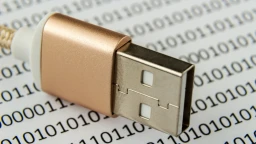
- Folosește carduri SD sau memorii USB
Dacă nu vrei sau nu poți modifica hardware-ul, poți folosi un card SD de mare capacitate sau un stick USB performant pentru a stoca fișiere pe care nu le folosești zilnic. Această metodă nu accelerează laptopul, dar îți eliberează spațiul intern.
- Optimizează înainte de a investi
Uneori, senzația de „memorie insuficientă” poate fi cauzată de fișiere inutile sau programe care rulează în fundal. Înainte să investești în upgrade-uri:
- Șterge programele pe care nu le folosești.
- Curăță fișierele temporare și cache-ul cu ajutorul unor instrumente precum CCleaner.
- Verifică aplicațiile care pornesc automat și dezactivează-le pe cele inutile.
- Instalare DIY vs. service autorizat
Dacă te simți confortabil cu desfacerea laptopului și urmezi instrucțiunile, poți face upgrade-ul singur, economisind bani. Totuși, dacă laptopul este în garanție sau nu ai experiență, este mai sigur să apelezi la un service autorizat pentru a evita riscul de deteriorare.
Concluzie
Extinderea memoriei unui laptop poate prelungi considerabil viața dispozitivului și îți poate îmbunătăți experiența de lucru. Fie că adaugi RAM pentru mai multă viteză, fie că mărești spațiul de stocare cu un SSD sau HDD suplimentar, investiția merită, mai ales dacă îți dorești un laptop mai rapid și mai pregătit pentru sarcini complexe. O planificare atentă și verificarea compatibilității sunt esențiale pentru a obține rezultatele dorite.